

整体院の集客で指定URLターゲティングを使うなら、近隣院の施術案内・料金ページと口コミサイトの地域一覧を候補にし、来院できる半径で絞ります。先に、指定 URL・広告・自院のリンク先・宣伝するサービスの 4 点が Google の健康カテゴリの制限に該当しないことを確かめ、訴求は料金・アクセス・予約の方法に寄せます。
この記事は、指定URLターゲティングを提供する Targety(ターゲティ、提供: Talenty合同会社)の公式解説です。整体院向けに、仕組み、候補にできる URL と確認の順番、エリアとの組み合わせ、設定の手順と配信後の判断を扱います。導入 700 社超(提供元公表値、2026 年 8 月)の運用で見てきたことを交えて説明します。
目次
整体院の集客で、指定URLターゲティングは何をする広告なのか?
答え: 近隣院や口コミサイトのページを URL で指定し、そのページと関心が近いと推定された人に、他のサイトや YouTube で自院の広告を表示する手法です。来院できる半径と組み合わせて使います。
Targety の広告は、指定した URL のページ上に出るわけではありません。指定 URL と似たサイトを見ている人や関心が近い人(Google が閲覧傾向から推定した層)が、他のサイトや YouTube を見ているときに表示されます。推定の詳しい仕組みを Google は公開していませんが、指定 URL を実際に見た人も対象に含まれえます。さらに Targety は独自の運用で、その中でも購買意向の高いユーザーに寄せて配信しています。
担当は 3 つに分かれます。土台は Google 広告のカスタム セグメントです。Google のヘルプでは、URL を入力すると、その URL と類似したウェブサイトを閲覧しているユーザーに広告が表示されると説明されています。配信対象の組成と掲載先の決定は Google 広告の内部で行われ、指定したサイトを掲載先から除外する機能でもありません。Targety は、管理画面で登録された URL から Google 広告 API 経由でオーディエンスを自動で作り、Google ディスプレイネットワークのサイト・アプリと YouTube に配信します。広告主が登録するのは URL とエリア・属性の設定で、見られるのは表示回数やクリック数などの集計されたレポートです。同じ URL を指定しても、誰に寄せるかで結果は変わります。
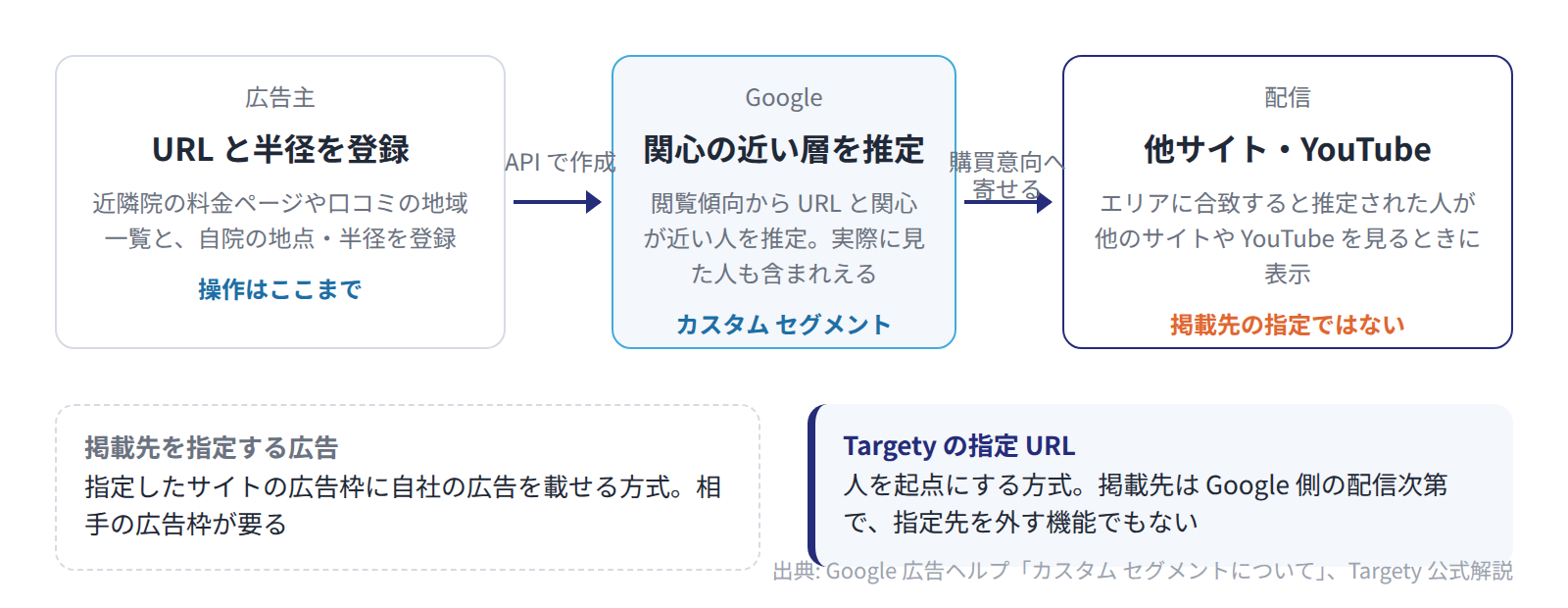
整体院では、来院できる距離にいて、どこの院に行くかを決めかねている人に、自院も候補に入れてもらう使い方になります。近隣院のページを見ている人が比較の途中にあるというのは運用上の仮説で、Google の機能が検討段階を判定して配信対象を限定するわけではありません。仕組みの全体像は「指定URLターゲティングとは?仕組み・従来手法との違い・向く企業を公式が解説」にまとめています。
設定の前に判断することは 3 つあり、次の H2 からこの順に説明します。
- 健康カテゴリの該当を 4 点で確認する。指定 URL の内容・広告素材・自院のリンク先・宣伝するサービスが、Google のパーソナライズド広告ポリシーの健康カテゴリに該当しないかを見ます。
- URL の形式を確認する。短縮 URL・Google マップ・検索結果ページ・リダイレクト用 URL は登録できないので、固定ページや公式サイトのページに置き換えます。
- エリアを決めてから属性を考える。自院の地点と来院手段に合う半径を先に決め、属性の除外は URL 別の反応を見てから使います。
整体院が起点にできる URL と、できない URL は何か?
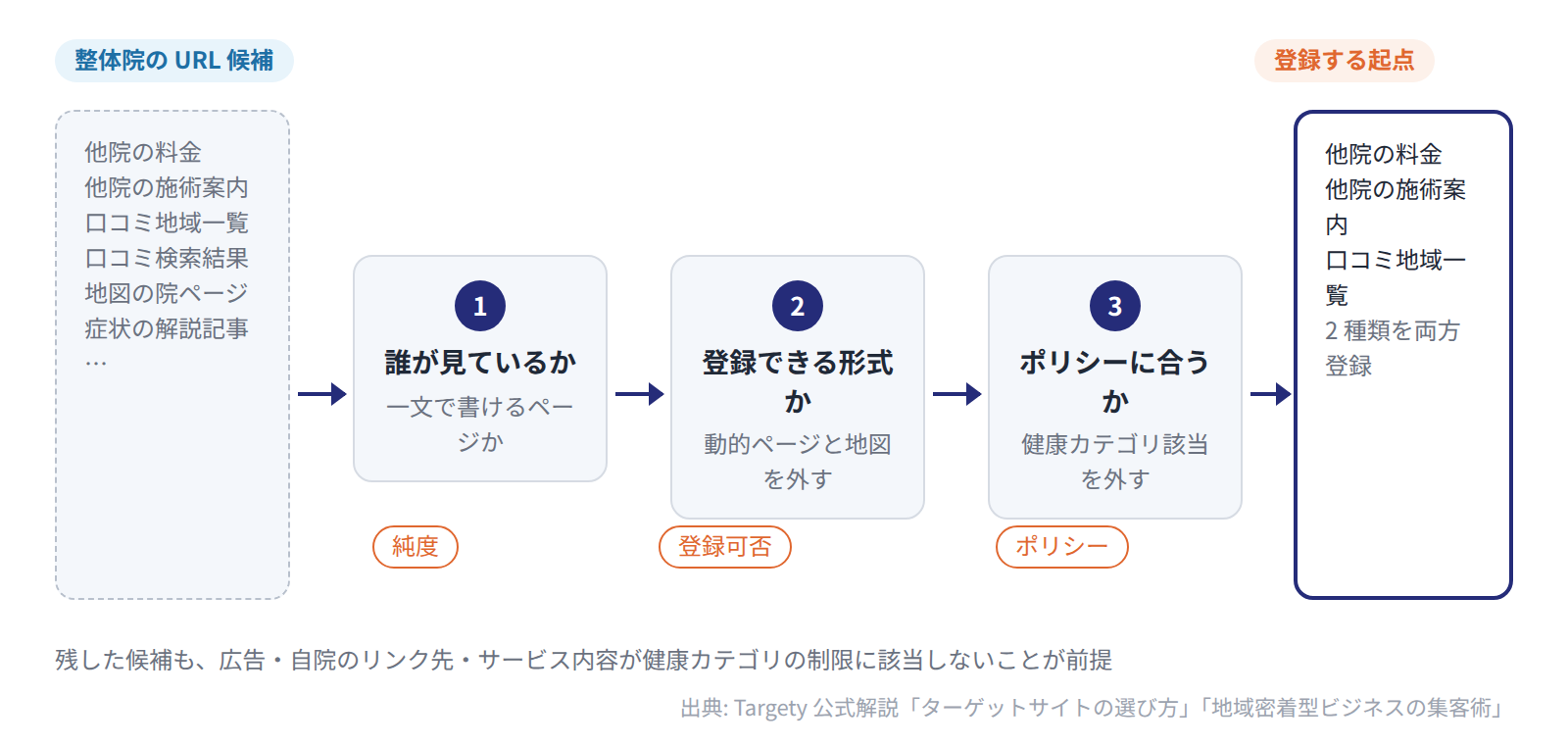
答え: 採用できるのは、近隣院の施術案内・料金・予約ページと、口コミサイトや予約ポータルの地域一覧ページです。症状や病名を扱うページは、Google のパーソナライズド広告ポリシーの健康カテゴリの制限により、起点として成り立ちません。
Google のパーソナライズド広告ポリシーは、デリケートな情報に該当するインタレスト カテゴリに属する商品とサービスを、広告主が選択したオーディエンスに対して宣伝できないと定めています。健康状態はこのカテゴリに含まれ、疾病のほか、長期的な治療や管理を必要とする慢性的な健康障害と、その治療・管理のための商品・サービスも対象に挙げられています。判断の対象は広告の内容だけでなく、サイト(リンク先)と宣伝するサービスにも及びます。カスタム セグメントはパーソナライズド広告に当たるため、「腰痛の原因」のような症状の解説記事を指定して、その症状に悩む人を集める設計は成り立ちません。
同じポリシーの注記は、カスタム セグメントを対象とする広告が、デリケートな内容を含む広告素材やリンク先を使う場合の扱いを定めています。その場合はディスプレイ キャンペーンに限り、制限対象外のオーディエンスに対してのみ、またはコンテキストに応じて配信されます。その他のキャンペーンは配信対象になりません。Targety は YouTube にも配信しますが、該当する場合に配信がどう制限されるかは Google の審査と配信で決まります。制限されるのは業種そのものではなく訴求内容と対象の組み方で、最終判断は Google の審査が行います。
整体院の広告主は、指定 URL の内容・広告素材・自院のリンク先・宣伝するサービスの 4 点が制限に該当しないことを確認し、該当しない範囲で訴求を料金・アクセス・営業時間・予約の方法に寄せます。料金・アクセス中心にしても、承認や指定 URL による配信が保証されるわけではありません。4 点のどれかで判断がつかない場合は、プロジェクト作成(決済)の前に、候補 URL・広告案・リンク先・サービスの説明をそろえてお問い合わせください。事前の相談も承認を保証するものではなく、最終判断は Google の審査です。
形式の条件もあります。URL はトップページだけでなく 2 階層目以下も指定でき、短縮 URL・Google マップのページ・検索結果のような動的ページ・リダイレクト用 URL は指定できません。口コミサイトで条件を指定して院を探した画面は検索結果ページに当たるので、地域やカテゴリの固定ページに置き換えます。計測用パラメータ(utm_ など)は外して登録します。
| 候補のページ | 判断 | 判断の理由 |
|---|---|---|
| 近隣院の施術案内・料金・予約ページ | 採用(内容次第) | 誰が見ているかを一文で書ける。症状・病名の説明が主役のページは外す |
| 口コミ・予約ポータルの地域一覧(固定ページ) | 採用(内容次第) | 院を絞る前の人も含むと仮定して検証する。症状別の一覧は外す |
| 近隣院のトップページ | 保留 | 求人や通院中の人も開く。施術案内・料金を先に登録し、施術メニューが 1 つの院なら採用 |
| 口コミサイトの検索結果ページ・Google マップの院ページ | 除外(形式) | 動的ページとマップは登録できない。固定ページや公式サイトのページに置き換える |
| 症状・病名の解説記事 | 除外(ポリシー) | 健康カテゴリに該当する。訴求も症状を前提にしない |
運用で見てきた範囲では、トップページだけを登録して反応が薄いというご相談をいただくことがあります。施術案内や料金ページを足すと、誰が見ているページかを一文で書ける候補に近づきます。これは Targety の選定方針としての仮説で、Google の仕様が階層ごとの推定精度を示しているわけではありません。
仕組みと URL の条件を押さえたところで、整体院で使えるプランと管理画面の設定項目の全体像を、資料でご確認ください。 サービス資料をダウンロード(仕組みと配信の条件)
エリアと指定 URL をどう組み合わせるのか?
答え: 自院の地点と来院できる半径でエリアを決め、その中で近隣院のページと地域一覧ページの両方を登録して反応を比べます。半径と属性を同時に細かく絞らないことが前提です。
Targety のエリアは、地点と半径(1km 単位)で指定します。位置は GPS・IP アドレス・Wi-Fi の情報を組み合わせて推定するもので、配信先は設定したエリアに合致すると推定された層です。運営の案内では、地点の周りの人の密度によって半径が自動で調整されることがあります。徒歩や自転車で通う人が中心なら狭め、車で通う人が中心なら広めに取り、反応を見てから縮める順番にします。半径の決め方は「地域密着型ビジネスの集客術|Targetyの業種別URL設計と半径の決め方」で業種別に説明しています。
URL は 2 種類を混ぜます。近隣院の施術案内や料金ページは、見ている人が院を比べている段階にあると仮定して検証する候補です。口コミサイトや予約ポータルの地域一覧ページは、まだ院を絞っていない人も含むと仮定する候補です。検討段階や母数の大小は仮説で、配信対象をその段階だけに限定する機能ではありません。
運用で見てきた範囲では、半径を狭くし、属性も細かく絞った結果、2 週間たっても判断できる数字が溜まらないというご相談をいただくことがあります。運営の案内では、属性は「除外」で指定し、既定は全部 ON で、外したい属性を OFF にします。属性の判定は Google の推測で 100% 正確ではないため、最初は半径だけで絞り、属性は URL 別の反応を見てから外すほうが比べやすくなります。
検索広告・ポータル掲載・リターゲティングと、どう使い分けるのか?
答え: 検索広告とポータル掲載は、主に院を探して検索・比較している人への手段です。指定 URL × エリアは近隣院や地域一覧と関心が近いと推定された層、リターゲティングは自院サイトを見て離れた人に役割を分けます。
| 手段 | 届く相手 | 主な役割 | 気を付ける点 |
|---|---|---|---|
| 検索広告 | 主に関連する語句で検索する人 | 予約の直前の受け皿 | 検索パートナーには検索結果以外の掲載面もあり、掲載先は設定で確認する |
| 口コミ・予約ポータル | ポータルで院を比べている人 | 掲載内容と口コミの整備 | 近隣院と同じ画面に並ぶ |
| 指定 URL × エリア(Targety) | 近隣院や地域一覧と関心が近く、設定エリアに合致すると推定された層 | 検索の手前で自院を候補に入れてもらう | 健康カテゴリの制限に該当しない URL・広告・リンク先が前提 |
| リターゲティング(Targety) | 自院サイトを訪れて離れた人 | 比較の後の後押し | タグ設置と訪問者リスト 1,000 件超に加え、健康カテゴリの制限に該当しないことが前提 |
検索広告(検索キャンペーン)は、Google 広告ヘルプの説明では、Google 検索では検索結果の上または下に表示され、検索パートナーでは検索結果のほかサイト ディレクトリ・商品の詳細ページ・動画再生ページなどにも表示されます。検索パートナーは初期設定で掲載先に含まれ、キャンペーン設定でオプトアウトできるので、掲載先はキャンペーン設定で確認・変更します。口コミ・予約ポータルは、近隣院と同じ画面に並ぶので、口コミと掲載内容の整備が先になります。指定 URL × エリアは、検索広告やポータルの代わりではなく、入口を 1 つ足す位置づけです。
Targety のリターゲティングは、自院サイトを一度訪れた人に、他のサイトや YouTube でもう一度広告を出す機能です。エリアMax と CVブーストで、管理画面から ON にし、Targety ベースタグを自院サイトの全ページに置きます。配信は、訪問者リストが 1,000 件を超えてから始まります(公式解説、2026 年 9 月 5 日のリリースノート)。リストの数え方は公開されていないため、開始時期は言い切れません。広告ポリシー上の条件も別にあります。Google の健康カテゴリのポリシーでは、該当する商品・サービスの宣伝に、サイト訪問者を用いるデータ セグメントは使えません。自院のサービス・広告・リンク先が該当する場合は、指定 URL で連れてきた人を追客に組み込めないので、ON にする前に該当の有無を確認します。該当しない場合の設計は「サイト訪問者に再アプローチする「リターゲティング」がエリアMax・CVブーストで使えるようになりました|仕組み・設定・成果の出し方を公式解説」と合わせて進めます。
検索広告やポータルとの役割分担まで見えたら、自院の候補ページと広告案、地点・半径の案を運用チームにお送りください。 自院の商圏に合う URL と半径を相談する
どう設定するのか? 3 段階の手順と決済日の条件
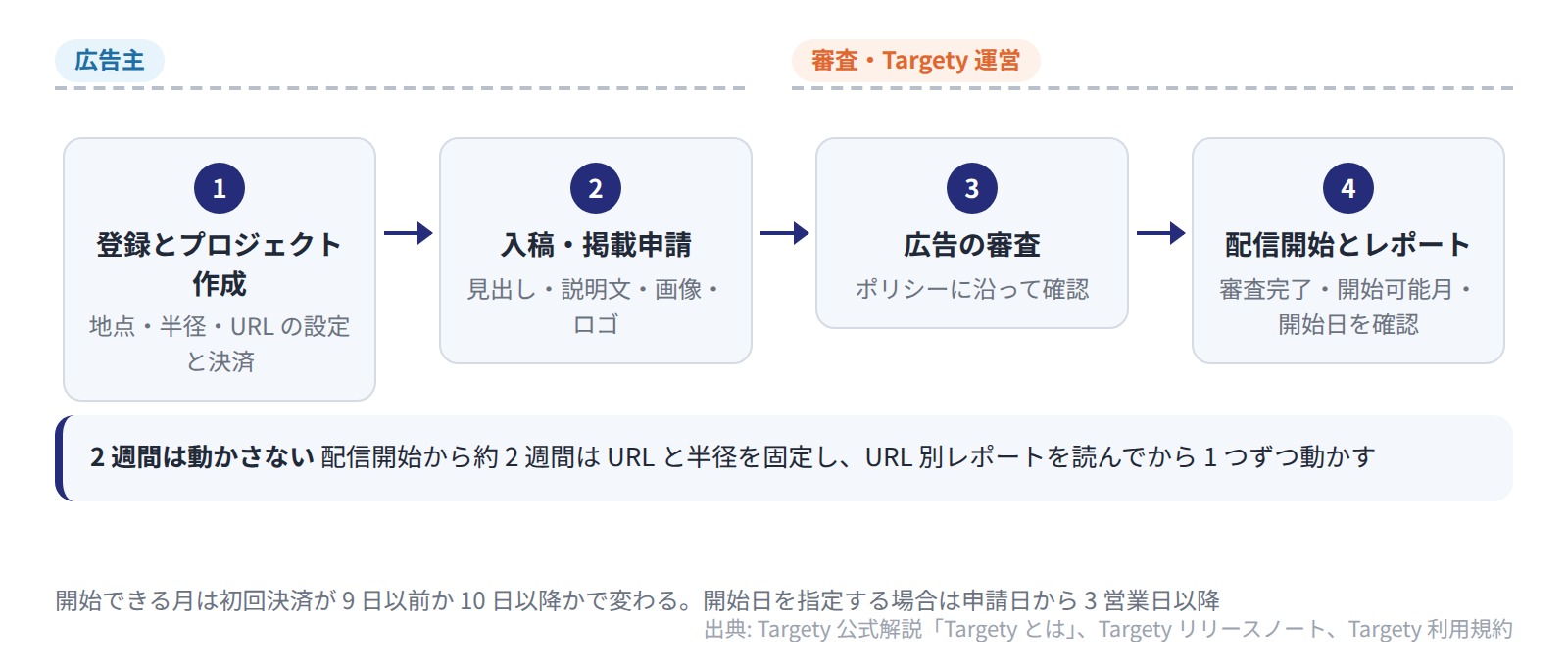
答え: ユーザー登録、プロジェクト作成、入稿・掲載申請の 3 段階で進め、広告の審査が完了してから配信が始まります。掲載を始められる月は初回決済の日で変わるので、プロジェクトを作る日を先に決めておきます。
- ユーザー登録。管理画面のアカウントを作ります。近隣院の候補 URL と自院の地点・半径の案を先に書き出しておきます。
- プロジェクト作成。プランを選び、自院の地点と半径、指定 URL、属性を設定します。プランごとに使える機能と金額は料金プランで確認してください。運営の案内では、1 つのプロジェクトで広告を出せるのは原則 1 店舗で、複数の院は院ごとにプロジェクトを作ります。
- 入稿・掲載申請。見出し・説明文・画像・ロゴを入稿して掲載申請します。運営の案内では、見出しは全角 15 字、説明文は全角 28 字までで、「!」「?」などの記号と半角カタカナは使えません。画像は横長 1200×628px と正方形 1200×1200px をそれぞれ 1 点以上、ロゴは正方形 128×128px 以上が必須です。ロゴは別に入稿するので、画像の中には入れません。
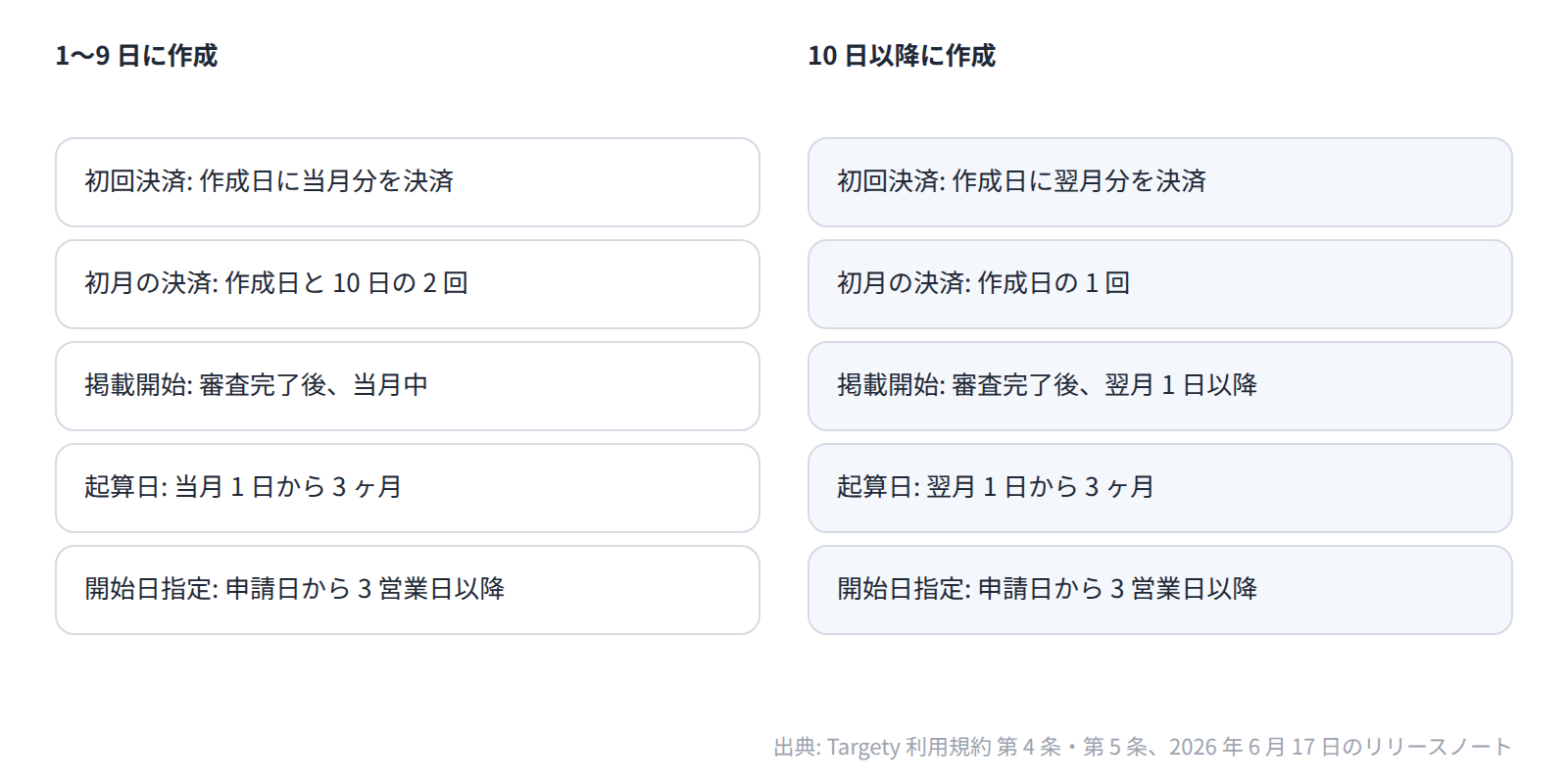
決済は月額の前払いです。初回はプロジェクト作成日に即日決済され、以後は初月を含む毎月 10 日に翌月分を決済します。1〜9 日に作成すると、作成日の決済(当月分)と同じ月の 10 日の決済(翌月分)の 2 回が初月に発生し、10 日以降に作成すると、作成日の決済が翌月分になります。初期費用は、プロジェクトを新しく作るたびに 1 回だけ初回の決済に加わります(利用規約 第 5 条)。最低利用期間はプロジェクトごとに起算日から 3 ヶ月で、起算日は作成日が 9 日以前なら当月 1 日、10 日以降なら翌月 1 日です(利用規約 第 4 条)。
初回決済が 9 日以前なら当月中に掲載を始められ(初月の日割りなし)、10 日以降なら翌月 1 日以降に始まります(利用規約 第 5 条)。どちらも広告の審査完了が前提です。配信の開始は「最短で配信」(審査完了後すぐ)と「開始日・終了日を指定」から選び、指定する場合の開始日は申請日から 3 営業日以降です(2026 年 6 月 17 日のリリースノート)。プラン・契約条件は 2026 年 10 月時点のもので、申込時は最新の公式案内をご確認ください。
整体院の広告文では、症状や病名を前提にした訴求、効果の断定、根拠の無い「No.1」「最高」、感嘆符が不承認の原因になりやすい点に注意します。不承認のときは Targety から事実を通知しますが、広告の掲載を保証するものではありません(利用規約)。掲載申請した広告は終了日以外を編集できないので、内容を変えるときは既存の広告をコピーして新しく作り、掲載申請します。広告は 2〜5 本で比べるのが推奨で、見せ方を増やしたいときは本数ではなく素材を足します。本数の考え方は「広告は多いほど良い? プラン別の「推奨広告数」と、その理由|数え方・超えたときの対処を公式解説」を参照してください。
読了や CV を測るときは、Targety タグを自院サイトの全ページの head に置きます。GTM を使う場合は「Initialization – All Pages」トリガーで配信します。タグは Google の計測用スクリプト(gtag.js)を読み込み、Google 社が Cookie や広告識別子などを取得します。そのため、サイト訪問者への告知(プライバシーポリシーへの記載など)や必要な同意の取得は広告主が行います(利用規約 第 4 条)。
予約の件数を CV として数えるには、管理画面の「カスタマイズ」で予約完了ページの URL を登録して CV を定義します。予約フォーム到達のような中間 CV は、予約完了とは別の CV として登録でき、複数設定できます。運営の案内では、レポートの CV 数の既定は読了を含む計測中の全 CV の合計なので、予約完了だけを数えるときはレポート上部の「コンバージョン」で該当する CV 名を選びます。CV の計測は CVブーストで標準です。エリアMax での扱いは運営に確認してください。
配信が始まった後、何を見てどう動かすのか?
配信開始から約 2 週間(読了や CV を見るなら 2〜4 週間)は URL と半径を動かさず、URL 別レポートを読んでから 1 つずつ動かします。レポートは最大 12 時間ごとに更新され、指定 URL 別・広告別・日別・地域/性別/年齢別に見られます。
指定 URL 別の表示・クリック・読了・CV は、その URL を手がかりに推定された層への配信の反応で、指定ページの実際の訪問者の反応ではありません。読了は、自院のサイトに置いた Targety タグで測る自院ページ上の行動を、指定 URL ごとに集計したものです。ある URL の読了が多いからといって、その層に訴求が合うと結論づけず、広告・遷移先・期間・読了条件をそろえたうえで、表示やクリックに対する割合で比べます。URL の候補を比べるときは広告と遷移先を固定し、広告の訴求を比べるときは指定 URL を固定します。
| 2 週間後の状況 | 先に疑うこと | 動かすもの(1 つ) | 据え置くもの |
|---|---|---|---|
| 表示もクリックも判断できる量に届かない | 半径と属性の絞りすぎ | 半径を 1km 単位で広げるか、属性の除外を戻す | 指定 URL・広告・遷移先 |
| 表示はあるがクリックの割合が低い | 広告の訴求 | 広告をコピーして訴求を変え、新しい広告の配信開始を確かめてから古い広告を止める | 指定 URL・半径・遷移先 |
| クリックはあるが予約や中間 CV が少ない | 遷移先 | ポップアップ・読み込み・予約導線・広告との一致を直す | 指定 URL・半径・広告・読了条件 |
| 縦に長いページで読了だけが少ない | 読了条件 | スクロール率を 30〜40% に緩め、変更日を記録する。変更前後の読了率は単純比較しない | 指定 URL・半径・広告・遷移先 |
| 特定の URL だけ表示の割合が極端に低い | 反映待ちか観察不足 | URL 変更の反映(通常 1〜2 営業日)、約 2 週間の観察、広告の審査完了を確かめ、それでも低ければ差し替える | 他の URL・半径・広告 |
CV が月に数件の段階で CV 最適化にすると学習が進みにくいので、読了か中間 CV(予約フォーム到達など)で先に学習させます。
よくあるつまずき
- 症状の解説ページを登録したのに、承認されない。健康はパーソナライズド広告のデリケートなカテゴリに当たり、症状を前提にした対象の組み方は制限されます。指定 URL・広告素材・自院のリンク先・宣伝するサービスの 4 点をそろえて確認し、料金ページに差し替えても承認が保証されるわけではない点を踏まえます。
- 半径と属性を細かく絞ったのに、判断できる数字が溜まらない。半径を 1km 単位で広げるか、属性の除外を戻して、2 週間は観察します。URL 別レポートで反応が見えてから、半径か属性のどちらか 1 つを絞り直します。
- タグを置いたのに、読了が計測されない。確認する順番は 5 点です。読了計測に対応したプランか、タグが全ページの head にあるか、GTM のトリガーが「Initialization – All Pages」か。さらに、タグの pid がプロジェクトの ID と一致しているか、配信方式が読了になっているかを見ます。条件の決め方は「Targetyのエンゲージメント計測とは?読了×CVで成果を出す運用ガイド」で説明しています。
配信前に何を確認しておくのか? 4 つの項目
- 指定 URL は形式の条件を満たしているか?短縮 URL・Google マップ・検索結果ページ・リダイレクト用 URL を外し、計測用パラメータも外して登録します。
- 指定 URL・広告・リンク先・宣伝するサービスは健康カテゴリの制限に該当しないか?該当すると指定 URL による配信とリターゲティングの両方が制限されます。判断がつかなければ、決済の前に相談します。
- 半径は来院手段に合い、属性は最初は絞っていないか?徒歩・自転車圏なら狭め、車なら広めに取り、属性の除外は URL 別の反応を見てから使います。
- 広告とリンク先の内容が一致し、タグの告知を済ませたか?リンク先はポップアップで閲覧を妨げず、速やかに読み込まれるページにし、タグを置く場合はプライバシーポリシーへの記載などを済ませます。
よくあるご質問
Q. 整体院は Google の審査で広告を出せないのではないですか?
制限されるのは業種そのものではなく、訴求内容と対象の組み方です。指定 URL・広告・リンク先・宣伝するサービスが健康カテゴリの制限に該当しなければ承認される場合があり、最終判断は Google の審査です。
Q. 近隣院のサイトを指定すると、その院に知られますか?
指定された院に通知や記録は渡らず、広告を見た人にもターゲティングの内訳は分かりません。ただし広告文に他院の名前やロゴを出すことは、商標や景品表示法の問題になりうるので避けます。
Q. 複数の院を運営している場合はどうしますか?
1 つのプロジェクトで広告を出せるのは原則 1 店舗です。院ごとにプロジェクトを作り、それぞれの地点・半径と近隣院の URL を設定して、URL 別レポートも院ごとに読みます。
Q. 配信が始まってから、URL はいつ変えられますか?
登録した URL は契約中いつでも追加・変更でき、反映は通常 1〜2 営業日です。配信開始から約 2 週間は動かさず、URL 別レポートを読んでから少しずつ入れ替えるほうが比べやすくなります。
Q. 予約の件数(CV)はどのプランで測れますか?
CV の計測は CVブーストで標準で、エリアMax での扱いは運営に確認してください。CV には、広告を見てクリックせず後日別の経路で予約したビュースルー CV も含まれます。
設定に進む前に院内や代理店と共有する場合は、仕組み・プラン・開始手順をまとめた資料をお使いください。
サービス資料をダウンロード(プラン・開始手順)お問い合わせはこちら